「文章だけでは分かりにくいから、図を入れよう」。そう考えて作ったはずなのに、完成した図を見ても情報の関係や手順が分からないことがあります。原因は、絵が下手だからではありません。図にする前の情報整理が足りないか、図の記号に複数の意味を持たせていることが多いです。
ここでは、図版制作で実際に起こりやすい失敗を、どこがまずいのか、どう直すのかまで具体的に見ていきます。
失敗例1 原稿を短くして枠へ入れただけ
本文に「原料を加熱し、冷却して、検査後に出荷する」と書かれているとします。これを四つの枠へ分けただけでは、文章を横へ並べ替えたにすぎません。加熱前後で何が変わるのか、検査で何を判断するのかは見えてきません。
図にするなら、読者が文章で追いにくい箇所を決めます。工程の順番を見せたいなら工程名と流れを残し、状態変化を見せたいなら加熱前後の形や温度を比較します。一枚の図で両方を説明しきれないなら、工程図と変化の図を分けます。
失敗例2 矢印が移動、原因、注目の三役をしている
同じ形の矢印が、材料の移動、温度上昇の原因、注目してほしい箇所を表していると、読者は線の意味をその都度推測しなければなりません。矢印を増やすほど分かりやすくなるわけではありません。
物の移動は太い実線、情報の送信は破線、注目箇所は囲みと引き出し線というように役割を分けます。凡例を付ける場合も、凡例を何度も見直さなくてよい数へ絞ります。
失敗例3 強調したいものが全部大きく、全部赤い
発注側の複数人から「ここを目立たせたい」という指示が集まり、人物、製品名、注意書き、矢印が全部大きく赤くなることがあります。すべてを強調すると、最初に見る場所がなくなります。
この図を見て最初に分かるべきことを一つ決めます。次に見るもの、必要なときだけ読む補足の順に差を付けます。色だけでなく、位置、大きさ、余白、番号を使って優先順位を作ります。
失敗例4 制作画面では読めるが、掲載するとつぶれる
Adobe Illustratorの画面で拡大して確認すると、小さな文字も細い線も読めます。しかし幅50mmで印刷したり、スマートフォンへ表示したりすると、文字がつぶれ、引き出し線が重なります。
ラフの段階から実際の掲載サイズで確認してください。小さくするほど文字も縮めるのではなく、情報を減らす必要があります。入り切らない説明は本文へ戻し、工程が多ければ図を分けます。
失敗例5 正しさを制作側へ任せてしまう
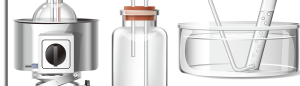
専門的な図版で、制作側が資料から内容を推測して完成させると、見た目は自然でも事実と違う図になるおそれがあります。制作側に医学、工学、研究分野の専門知識があるとは限りません。
依頼者は正しい資料を渡し、ラフの段階で、部品の数、位置、矢印の方向、名称、数値を監修します。制作側は情報を見える形へ整理し、内容の正しさは依頼者側で確認する。この分担を決めないと、完成後に大きな描き直しが発生します。